Izdajanje računov
Kako v Knjigovidu pripravite osnutek računa, ga izdate s številko, PDF in e-SLOG ter kaj izdaja naredi namesto vas.
Izdaja računov je v stranskem meniju pod Delo, z imenom Izdaja računov. Ko jo odprete, vidite seznam računov izbranega podjetja in zavihke Računi, Ponavljajoči, Opomini in Naročnine.
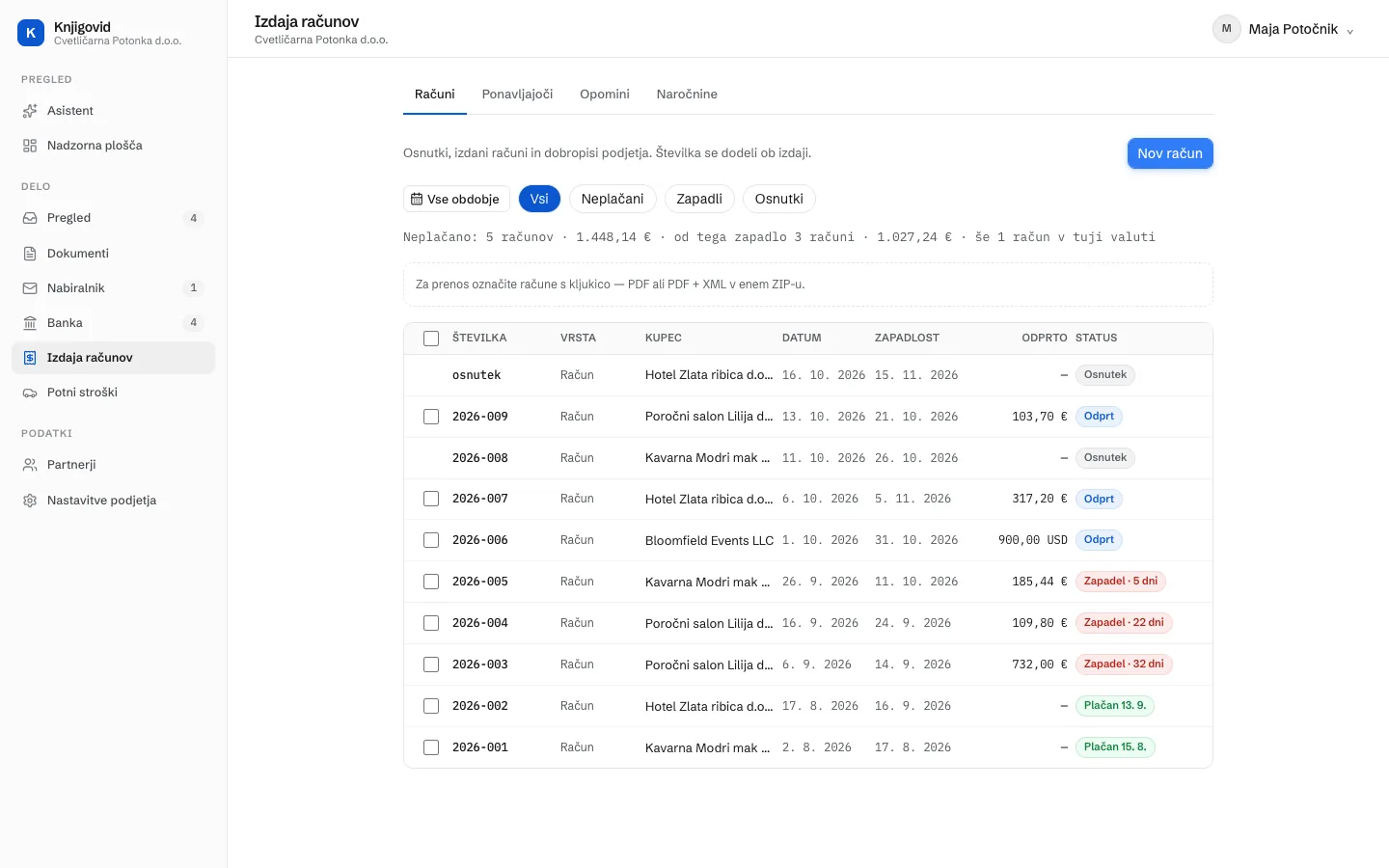
- 1Nov račun odpre prazen osnutek.
- 2Zavihki modula za račune, ponavljajoče račune, opomine in naročnine.
Pri samoregistriranem podjetju je izdaja vklopljena takoj. Pri računovodskem servisu jo vklopi Knjigovid; uporabnik podjetja jo vidi, ko mu servis vklopi stikalo »Izdajanje računov«.
Osnutek
- Kliknite Nov račun. Odpre se osnutek z današnjim datumom.
- V polju Kupec poiščite kupca po nazivu ali davčni številki. Novega dodate z Nov kupec, ne da bi zapustili osnutek. Kupec s seboj prinese jezik računa, valuto in plačilni rok, iz katerega se izračuna Zapadlost.
- Preverite Datum računa in Datum opravljanja. Pri storitvi, ki traja dlje, izberite obdobje ali cel mesec (glejte spodaj).
- Izberite DDV obravnavo. Privzeta je »Običajen DDV«; za izvoz storitev, obrnjeno davčno obveznost, oprostitve ali malega davčnega zavezanca izberete ustrezno možnost.
- Dodajte postavke: opis, količino, enoto, ceno, stopnjo DDV in popust. Opise, ki ste jih že uporabili, Knjigovid predlaga skupaj s ceno.
- Opombe se izpišejo na računu, na primer številka naročilnice.
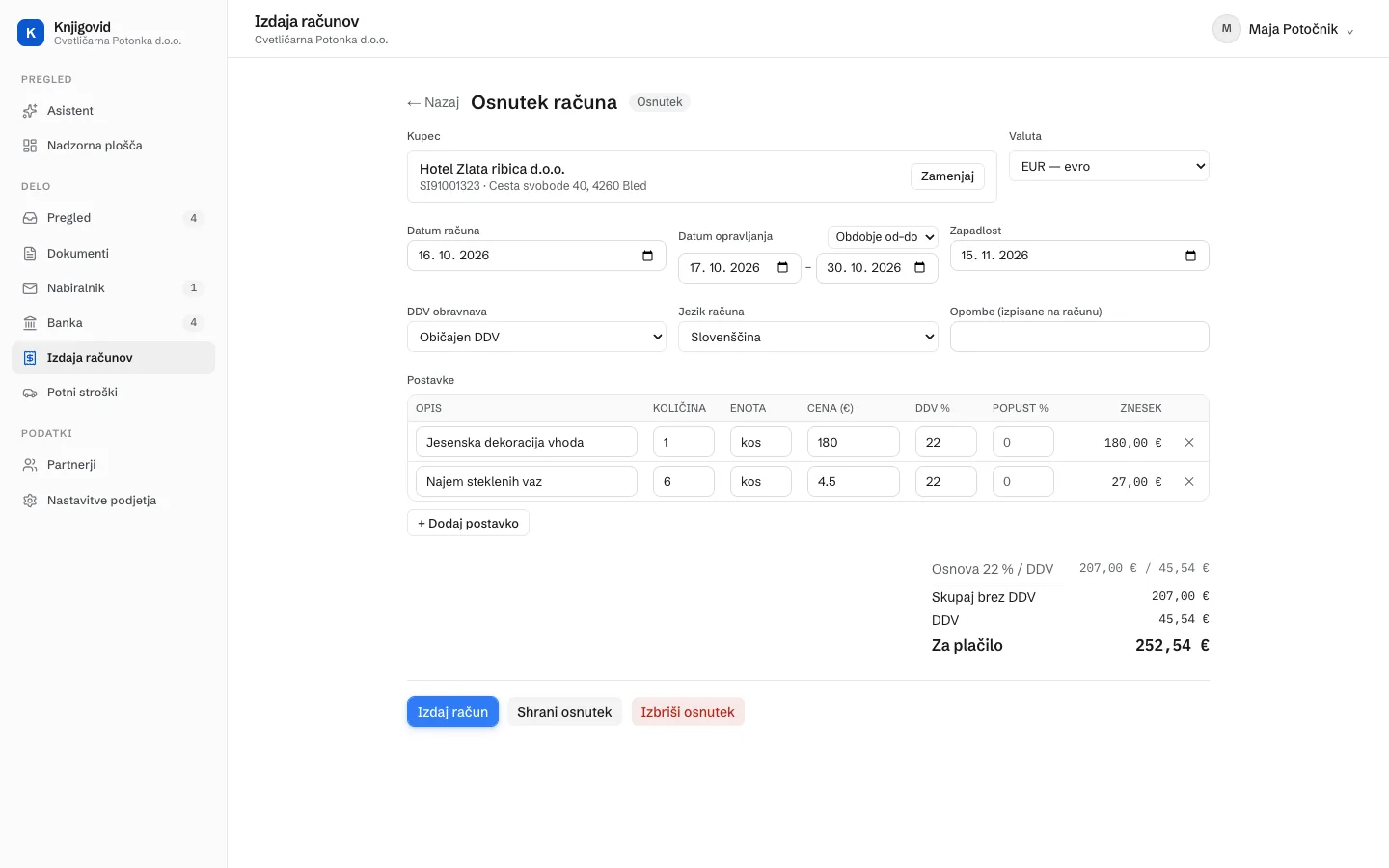
- 1Kupec. Z njim pridejo jezik, valuta in plačilni rok.
- 2Datum opravljanja je lahko en dan, obdobje ali cel mesec.
- 3DDV obravnava določi, ali in kako je DDV na računu.
- 4Izdaja dodeli številko in izdela PDF ter e-SLOG.
Rekapitulacija pod postavkami se računa sproti, po stopnjah DDV, z enakim zaokroževanjem kot na PDF. Osnutek shranite z Shrani osnutek; če stran zapustite z neshranjenimi spremembami, vas Knjigovid opozori.
Datum opravljanja: dan, obdobje ali mesec
Ob polju Datum opravljanja je izbira načina:
| Način | Kaj vpišete | Kako se izpiše na računu |
|---|---|---|
| En dan | en datum | datum opravljanja |
| Obdobje | začetek in konec | obdobje opravljanja od začetka do konca |
| Mesec | mesec iz seznama | ime meseca v jeziku računa, na primer »september 2026« |
Konec obdobja velja kot datum opravljanja storitve, zato se po njem ravna tudi DDV.
Izdaja
Ko je osnutek pripravljen, kliknite Izdaj račun. Knjigovid:
- dodeli naslednjo številko po vaši obliki številčenja,
- izdela PDF in e-račun e-SLOG 2.0,
- na evrski račun doda UPN QR kodo in sklic SI00 s števkami številke računa,
- račun shrani med izdane dokumente podjetja.
Če ima podjetje v nastavitvah logo, je na PDF računa. Daljši račun se razporedi na več strani. Preden dodeli številko, Knjigovid preveri podatke; če kaj manjka, izdaja ne uspe in številka ostane prosta.
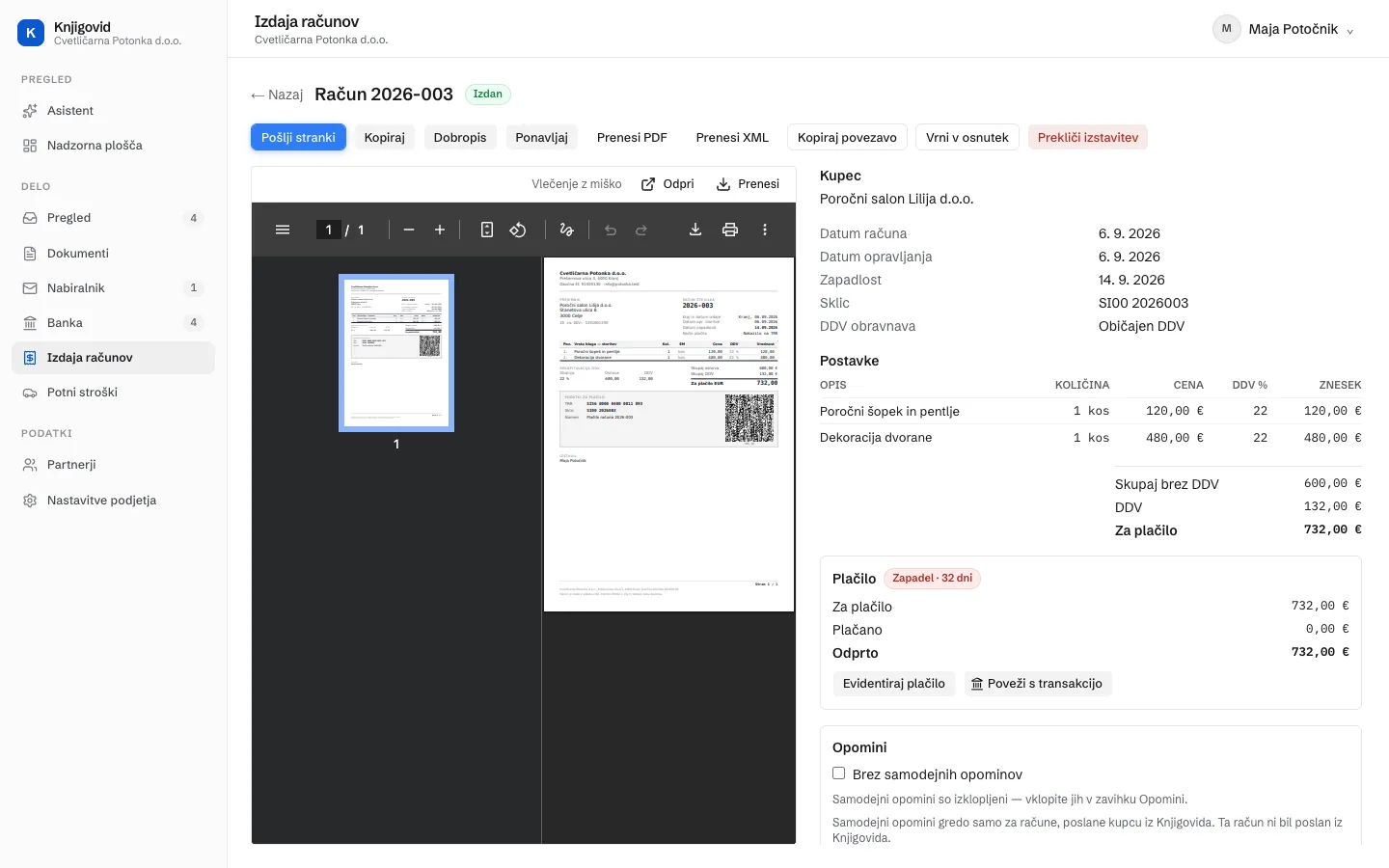
- 1Pošlji stranki pošlje PDF in e-SLOG po e-pošti.
- 2E-SLOG 2.0 prenesete posebej, če ga kupec želi v svojem sistemu.
Kaj lahko naredite z izdanim računom
| Gumb | Kaj naredi |
|---|---|
| Pošlji stranki | pošlje PDF in e-SLOG po e-pošti, glejte Pošiljanje računa kupcu |
| Kopiraj | ustvari nov osnutek z istim kupcem in postavkami |
| Dobropis | ustvari osnutek dobropisa k temu računu, glejte Dobropisi |
| Ponavljaj | nastavi mesečno, četrtletno ali letno ponavljanje, glejte Ponavljajoči računi |
| Prenesi PDF, Prenesi XML | prenos računa in e-SLOG |
| Kopiraj povezavo | povezava do spletne strani računa |
| Vrni v osnutek, Prekliči izstavitev | popravek ali preklic, glejte Popravek in preklic računa |
Pod podatki računa sta razdelka Plačilo in Opomini, opisana na straneh Plačila izdanih računov in Opomini kupcem.
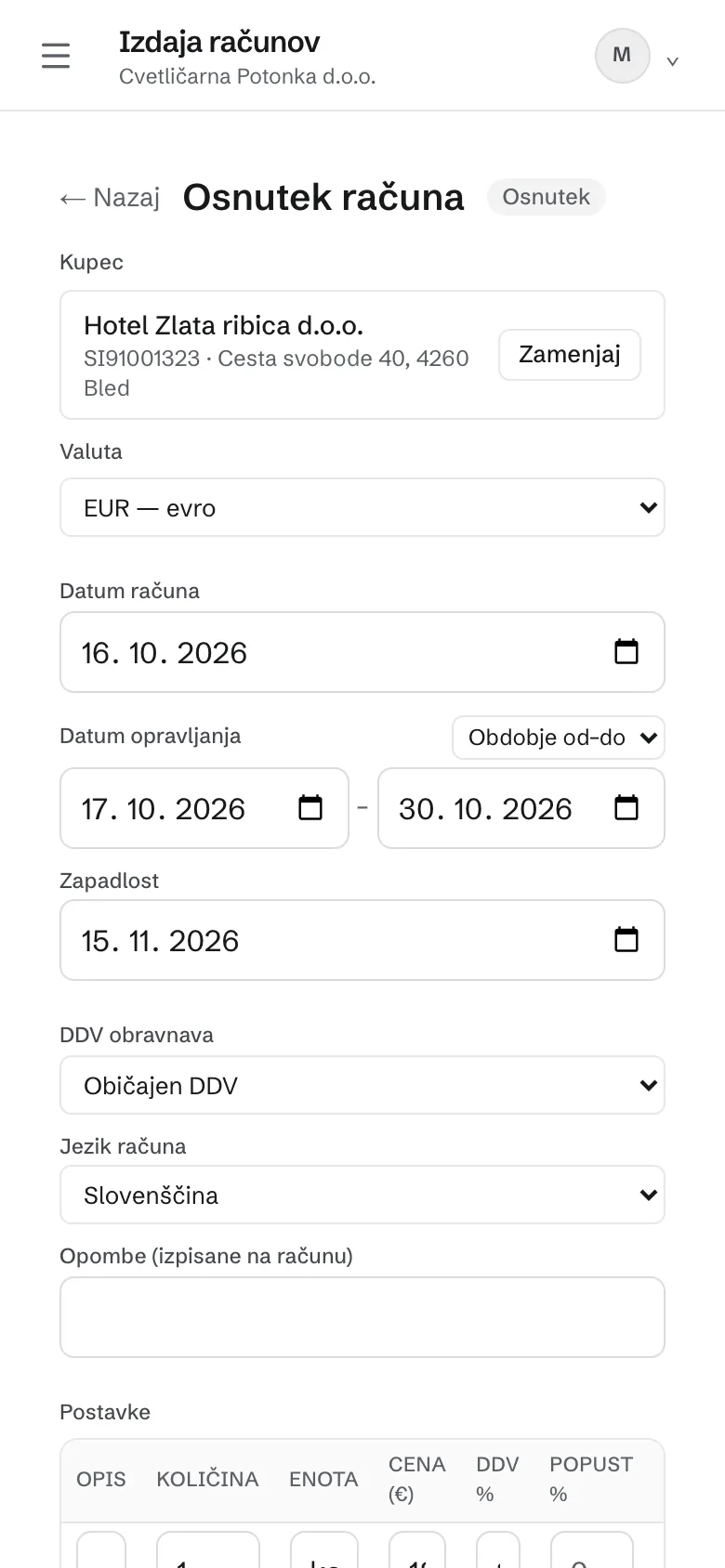
Osnutek lahko pripravite tudi na telefonu.
Kaj izdajanje računov v Knjigovidu prinaša podjetju, je predstavljeno na strani Program za izdajo računov.
Pogosta vprašanja
Kdaj račun dobi številko?
Šele ob izdaji. Osnutki so brez številke, zato jih lahko poljubno pripravljate, shranjujete in brišete, ne da bi nastala vrzel v nizu.
Kaj pomeni decimalna vejica pri ceni?
Zneske vpisujete kot v Sloveniji, na primer 1.234,56. Pika brez vejice se razume kot decimalna pika.
Zakaj na PDF ni kode UPN QR?
Koda nastane samo na evrskem računu in samo, če ima podjetje v nastavitvah vpisan IBAN. Na osnutku vas na manjkajoč IBAN opozori obvestilo.
Kje so izdani računi shranjeni?
Na seznamu Izdaja računov in na kartici kupca. PDF in e-SLOG izdanega računa sta tudi med Dokumenti podjetja, kot izdani dokument.
Ali lahko račune izdaja tudi stranka računovodskega servisa?
Da, če ji servis vklopi stikalo »Izdajanje računov«. Brez stikala uporabnik podjetja izdaje računov ne vidi.
Ali Knjigovid pošilja e-račune prek UJP?
Ne. Kupca lahko povežete z registrom proračunskih uporabnikov, pošiljanja prek UJP iz aplikacije pa še ni. Več o obveznih e-računih piše na strani o e-računih 2028.
Povezane teme
- Kupci in dobavitelji (Partnerji) Kupci s podatki iz VIES ali registra FURS, s privzetim jezikom, valuto in rokom plačila. Dobavitelji se sestavijo sami iz prejetih računov.
- Številčenje računov Oblika številke in naslednja številka izdanih računov po letih.
- Dobropisi Dobropis nastane iz izdanega računa kot osnutek in se izda kot vsak račun.
- Računi v tuji valuti in jeziku Račun v drugi valuti z zamrznjenim tečajem ECB ob izdaji in s plačilnimi navodili za to valuto; dokument v angleščini ali nemščini.
- Javna povezava do računa Vsak izdan račun ima stran, ki jo kupec odpre brez prijave: znesek, UPN QR, podatki za plačilo in celoten račun.
- Plačila izdanih računov Stanje plačila na vsakem izdanem računu: plačano iz banke, ročno evidentirano, delno plačano ali odprto.
- Opomini kupcem Samodejni opomini za zapadle neplačane račune (do tri ravni, nastavljeno v dneh po zapadlosti) in ročni opomin s predogledom.
- Ponavljajoči računi Iz izdanega računa nastavite mesečno, četrtletno ali letno ponavljanje; nastane osnutek ali pa se račun izda in pošlje sam.
Opis velja za Knjigovid, kot je bil 16. 10. 2026. Aplikacija se razvija; če kaj ni tako, kot piše tukaj, nam pišite na info@knjigovid.si.