Dodajanje banke in uvoz izpiskov
Kako v Knjigovid dodate bančni račun in naložite izpisek iz e-banke v obliki camt.053, posamično ali kot ZIP več izpiskov.
V Knjigovid bančne transakcije pridejo na dva načina: z izpiskom, ki ga naložite sami, ali samodejno iz Revolut Business. Ta stran opisuje izpiske. Za Revolut glejte Povezava z Revolut Business.
Prvi izpisek
- V stranskem meniju odprite Banka. Dokler banka ni dodana, stran pokaže kartico »Dodajte banko«. Kliknite Dodaj banko.
- Pri vprašanju »Kako naj Knjigovid dobi vaše bančne transakcije?« izberite Druga banka in kliknite Izberi banko.
- Izberite svojo e-banko. Na seznamu so NLB, OTP banka (Poslovni Bank@Net in Bank@Net com), Intesa Sanpaolo Bank, Delavska hranilnica, Sparkasse, Gorenjska banka, Addiko, Deželna banka Slovenije, Hranilnica LON, Primorska hranilnica Vipava, UniCredit in Revolut Business. Če vaše banke ni, izberite »Druga banka«.
- Sledite oštevilčenim navodilom za izvoz izpiska v vaši e-banki.
- Datoteko spustite v polje za nalaganje ali jo izberite z gumbom.
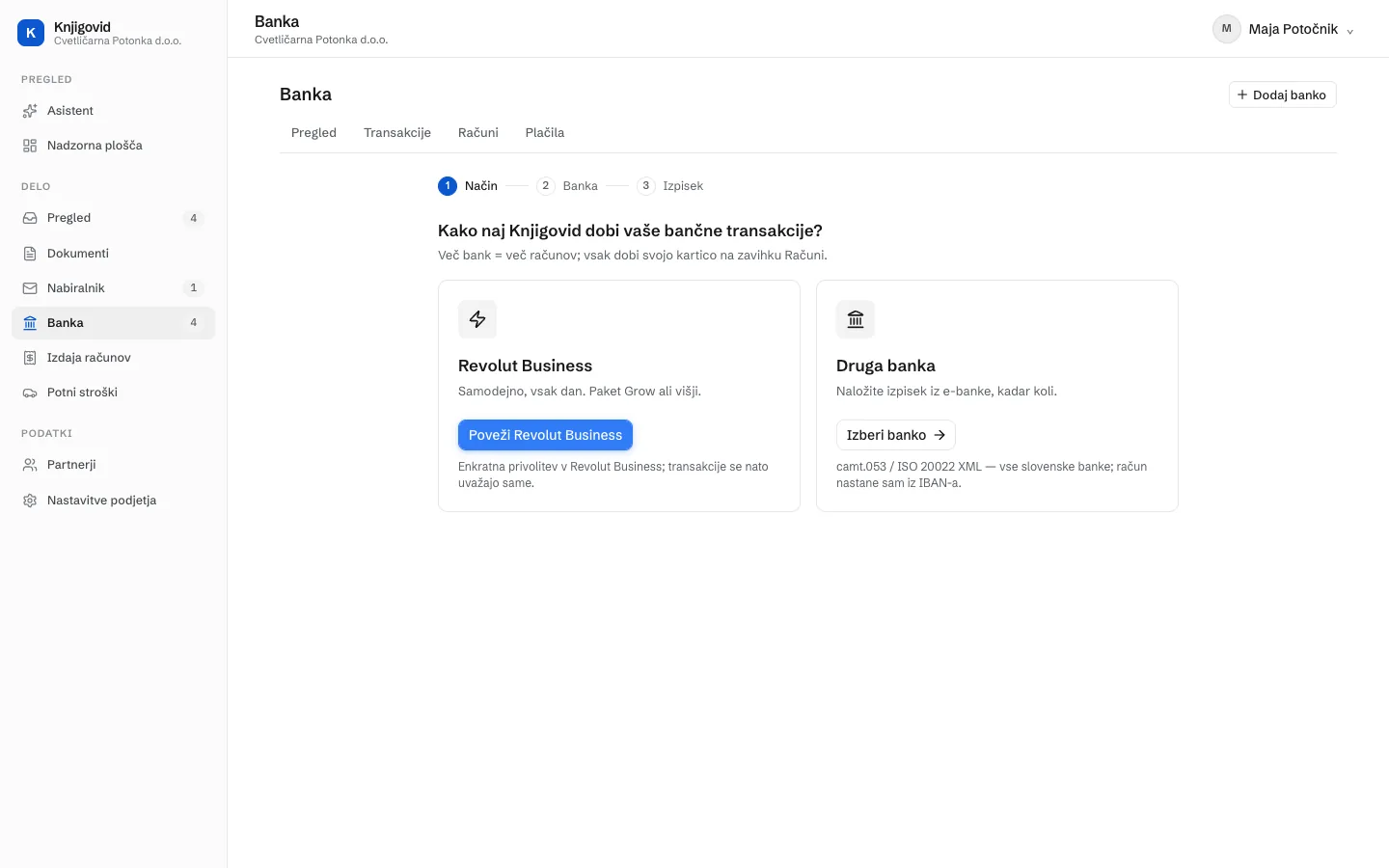
- 1Za vse banke razen Revolut Business izberite Druga banka in nato svojo e-banko.
Po uvozu se odpre zavihek Pregled s sporočilom, koliko transakcij je bilo uvoženih in koliko jih je brez računa. Povezava »Poglej transakcije brez računa« vodi naravnost do njih.
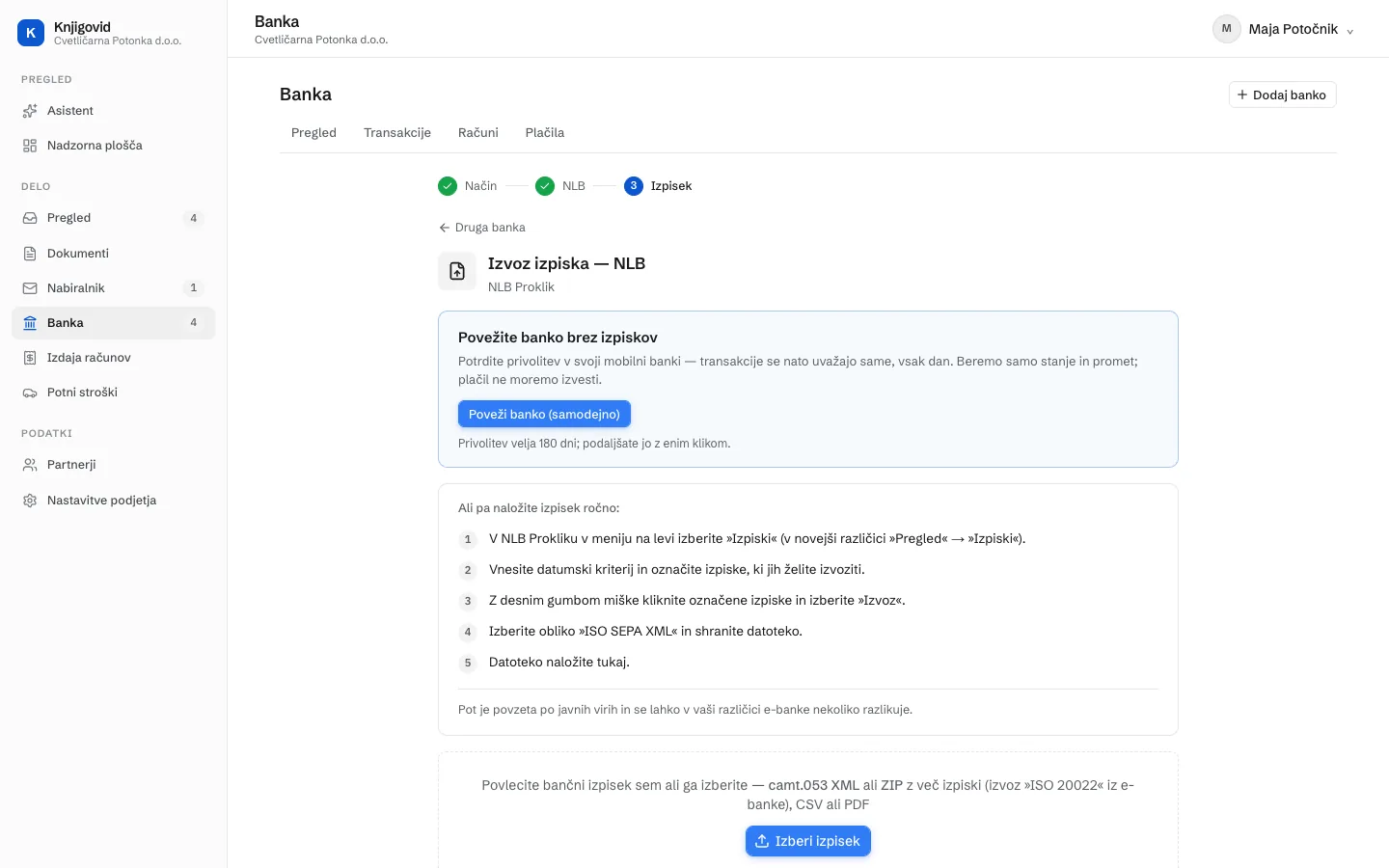
- 1Navodila za izvoz izpiska v vaši e-banki.
Pri nekaterih bankah je pot do izvoza povzeta po javnih virih. Če se v vaši različici e-banke gumbi imenujejo drugače, poiščite izvoz izpiska v obliki camt.053 ali ISO 20022 XML.
Naslednji izpiski
Ko je račun dodan, naslednje izpiske naložite na zavihku Računi. Vsak bančni račun ima kartico z banko, IBAN-om, valuto, stanjem na zadnji dan izpiska in zadnjimi izpiski. Kartica pove tudi, do katerega dne je zadnji izpisek in koliko dni od takrat manjka.
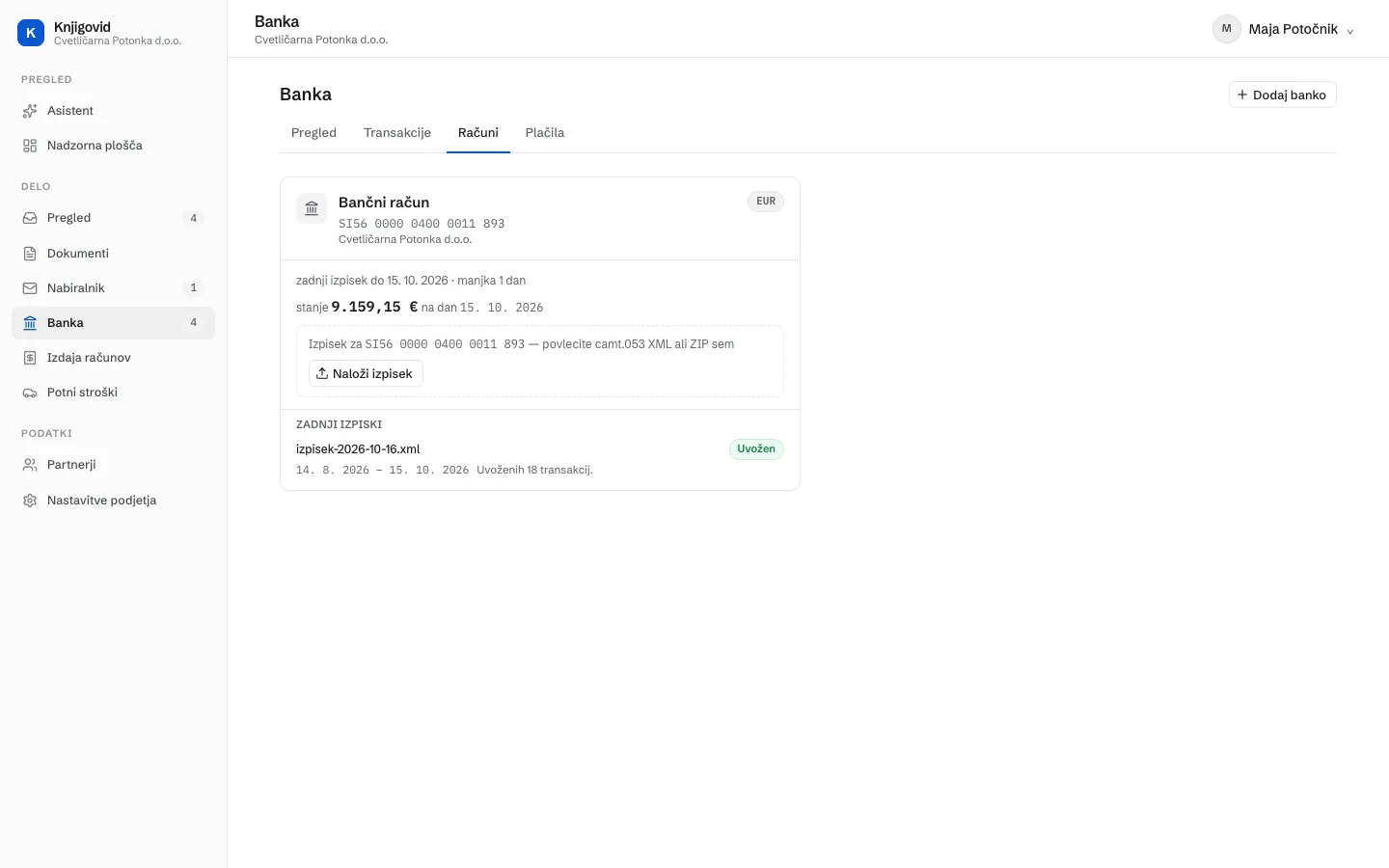
- 1Vsak bančni račun ima svojo kartico. Nov izpisek lahko naložite tudi tukaj.
Izpiske lahko nalagate kadar koli, za dan, teden ali mesec. Pri OTP banki združen izvoz več izpiskov pride kot ZIP. Naložite ga celega, Knjigovid ga razpakira in uvozi vsak izpisek posebej.
Kaj se zgodi z uvoženimi transakcijami
Takoj po uvozu Knjigovid transakcije poveže z računi. Zanesljiva ujemanja poveže sam, ostala predlaga. Kako to deluje, opisuje Povezovanje plačil z računi. Transakcije dobijo tudi kategorijo, ki jo vidite v Pregledu pod porabo po kategorijah.
| Zavihek | Kaj je na njem |
|---|---|
| Pregled | Priliv, odliv, neto in manjkajoči računi za izbrano obdobje |
| Transakcije | Vse transakcije s filtri in povezovanjem z računi |
| Računi | Kartice bančnih računov in izpiski |
| Plačila | Plačilni nalogi za dobavitelje |
Pogosta vprašanja
Katero obliko izpiska potrebujem?
Izpisek camt.053, ki ga e-banke imenujejo tudi ISO 20022 XML ali ISO SEPA XML. Ta oblika se uvozi takoj. Knjigovid sprejme tudi izpisek v CSV ali PDF, ki ga prebere v ozadju, vendar je camt.053 zanesljivejši.
Ali moram bančni račun najprej vpisati ročno?
Ne. Račun nastane sam iz IBAN-a v izpisku. Če naložite izpiske dveh računov, dobite dve kartici.
Kaj, če isti izpisek naložim dvakrat?
Knjigovid ga prepozna in ga ne uvozi znova. Pri datoteki se izpiše, da je izpisek že uvožen.
Kaj pomeni opozorilo, da se začetno stanje ne ujema?
Začetno stanje novega izpiska ni enako končnemu stanju prejšnjega. Najverjetneje vmes manjka izpisek. Naložite manjkajoče obdobje.
Kako velik je lahko ZIP?
Do 20 MB in največ 50 datotek. Datoteke v arhivu, ki niso izpiski camt.053, Knjigovid preskoči in to izpiše.
Kdo lahko nalaga izpiske?
Računovodja in uporabniki podjetja. Uporabnik podjetja vidi samo banko svojega podjetja.
Povezane teme
- Samodejni uvoz iz Revolut Business Z enkratno privolitvijo v Revolut Business se transakcije uvažajo same, vsak dan.
- Pregled Banke Priliv, odliv in neto za izbrano obdobje s primerjavo s prejšnjim, graf kumulativnega neto, poraba po kategorijah in manjkajoči računi.
- Povezovanje plačil z računi Knjigovid bančne transakcije poveže s prejetimi in izdanimi računi: zanesljiva ujemanja samodejno, ostala kot predlogi.
Opis velja za Knjigovid, kot je bil 16. 10. 2026. Aplikacija se razvija; če kaj ni tako, kot piše tukaj, nam pišite na info@knjigovid.si.
Začnite zastonj