Dokumenti
Vsi dokumenti podjetja na enem mestu. Kako jih iščete in filtrirate, kaj pomenijo stanja in kako dokument izbrišete.
Stran Dokumenti je arhiv podjetja: vsi računi in drugi dokumenti, ne glede na to, kako so prišli v Knjigovid in v katerem stanju so. Odprete jo v stranskem meniju pod Delo.
Iskanje in filtri
Nad tabelo so:
- Iskanje po imenu datoteke, nazivu partnerja ali davčni številki. Pri prejetih računih išče po izdajatelju, pri izdanih po kupcu.
- Stanje, na primer Čaka na pregled, Potrjeno ali Izvoženo.
- Uporabnik, ki je dokument naložil.
- Od in Do: razpon datumov nalaganja. Hitra izbira je pod filtri: »Ta teden« in »Ta mesec«.
Filtre potrdite z Filtriraj.
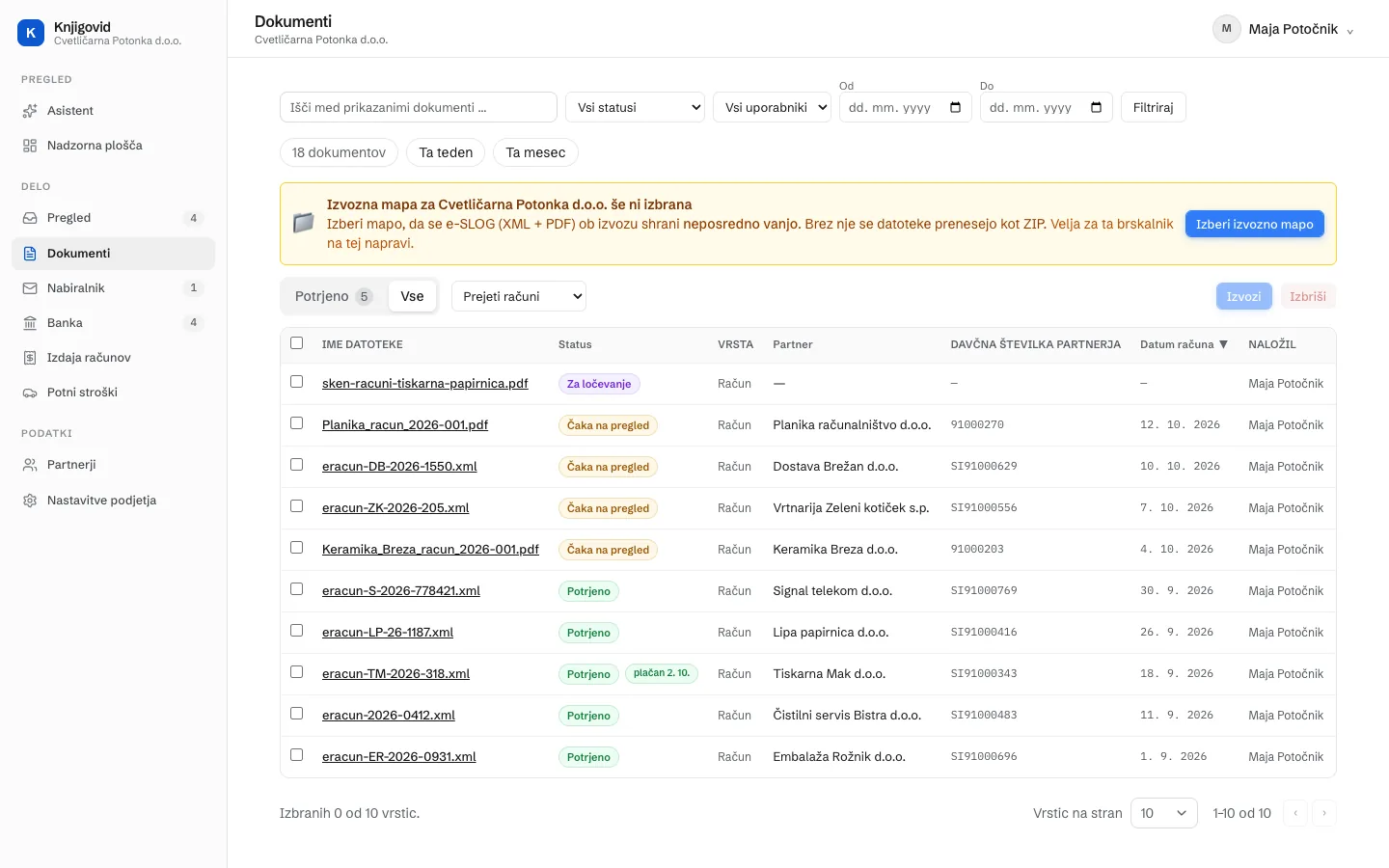
- 1Iskanje po imenu datoteke, partnerju ali davčni številki.
- 2Prejeti, izdani, ostali dokumenti ali vse.
- 3Izbriše označene dokumente.
Nad tabelo sta še zavihka in izbira vrste:
- Potrjeno pokaže potrjene račune, ki čakajo na izvoz. To je privzeti zavihek.
- Vse pokaže vse dokumente.
- Izbira Prejeti računi, Izdani računi, Ostali dokumenti ali Vse omeji prikaz po vrsti. Med ostale sodijo predračuni, dobavnice, pogodbe in drugi dokumenti, ki niso račun.
Tabelo uredite s klikom na glavo stolpca. Ob dokumentu sta po potrebi oznaki Duplikat in Izdani.
Stran dokumenta
Klik na ime datoteke odpre stran dokumenta: levo PDF, desno podatki, v glavi stanje, vrsta in smer. Spodaj je časovnica Dogodki z vsem, kar se je z dokumentom zgodilo: nalaganje, branje, preverbe, popravki, potrditev, izvoz in plačilo.
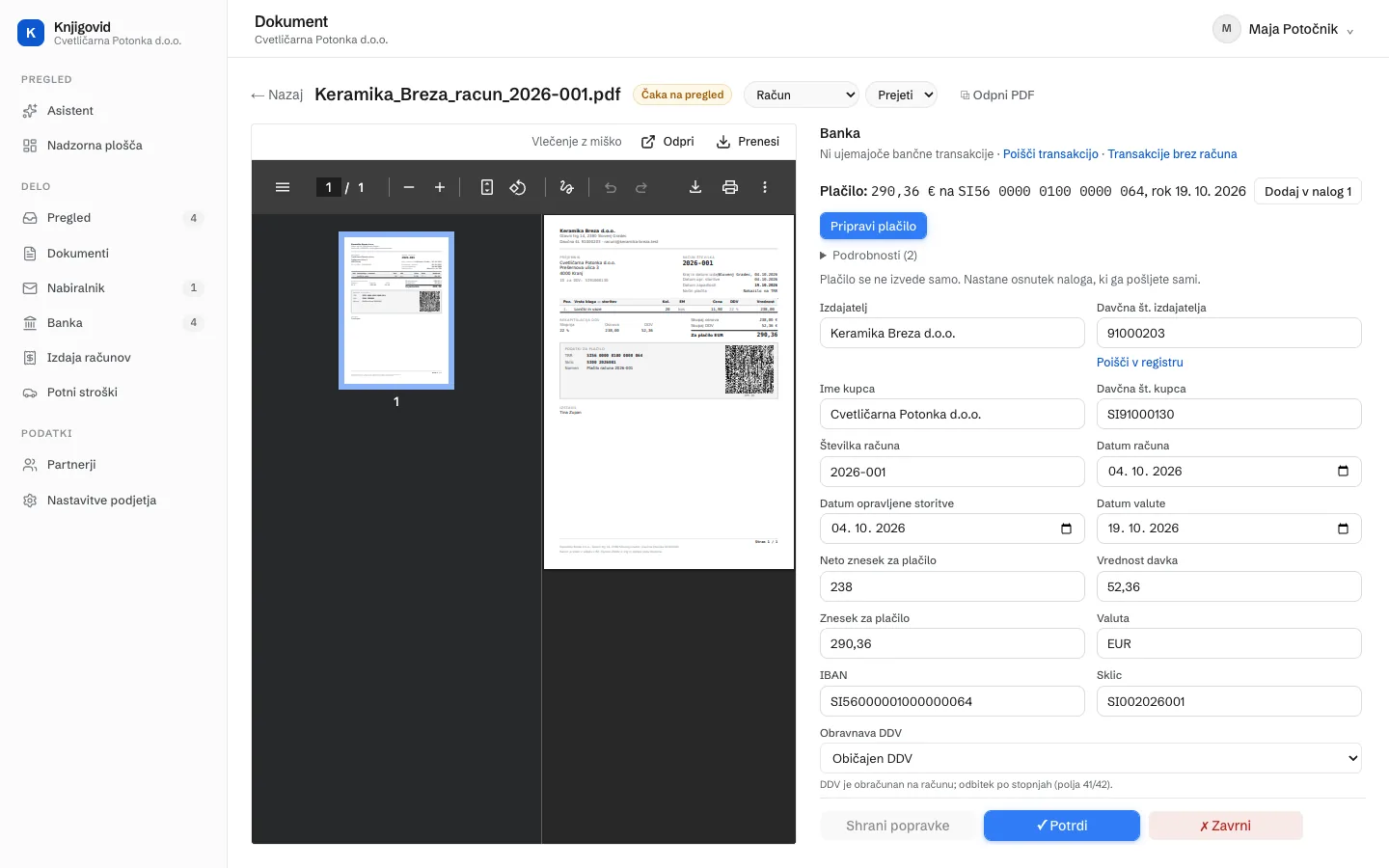
Na strani dokumenta lahko podatke še popravite in potrjen račun zavrnete, dokler ni izvožen. Računovodja ima tu tudi gumb Izvozi.
Izvoz
Potrjene račune računovodja izvozi z gumbom Izvozi desno nad tabelo. Na zavihku Potrjeno brez izbire izvozi vse potrjene, z izbiro samo označene. Podrobno na strani Izvoz v Vasco in MiniMax.
Brisanje
- Označite dokumente s kljukico. »Izberi vse« v glavi tabele označi dokumente na prikazani strani.
- Kliknite Izbriši in potrdite.
Izbrisani dokumenti izginejo iz vseh seznamov. V aplikaciji jih ne morete vrniti, zato pred brisanjem preverite izbor. Brisanje je namenjeno odvečnim dokumentom, na primer dvojnikom ali pomotoma naloženim datotekam.
Pogosta vprašanja
Zakaj ne najdem starega dokumenta?
Seznam brez filtrov pokaže zadnjih 500 dokumentov in vse potrjene. Za starejše vpišite obdobje v polji Od in Do ali poiščite dokument po partnerju.
Ali lahko izbrisan dokument vrnem?
V aplikaciji ne. Pred brisanjem preverite izbor. Če ste dokument izbrisali pomotoma, nam pišite.
Ali uporabnik podjetja vidi Dokumente?
Da, vse dokumente svojega podjetja, z enakimi filtri. Izvoza nima, ta je samo za računovodjo.
Kaj pomeni oznaka Duplikat?
Da je enak račun (ista številka in isti izdajatelj) že v Knjigovidu. Odprite ga in odvečnega zavrnite ali izbrišite.
Povezane teme
- Pregled in potrjevanje Vrsta prebranih računov s predogledom PDF in podatki ob strani. Popravite, potrdite ali zavrnete; zanesljive račune lahko potrdite naenkrat.
- Izvoz v Vasco, MiniMax in druge programe Potrjene prejete račune računovodja izvozi kot e-SLOG za uvoz v Vasco, MiniMax in druge programe, posamično ali množično.
Opis velja za Knjigovid, kot je bil 16. 10. 2026. Aplikacija se razvija; če kaj ni tako, kot piše tukaj, nam pišite na info@knjigovid.si.
Začnite zastonj